
Męskie klasyczneMęskie
Damskie klasyczneDamskie
SmartwatcheSmart
Marki
Inne
Tagi: Instrukcje | Garmin | Smart
10.2.2026
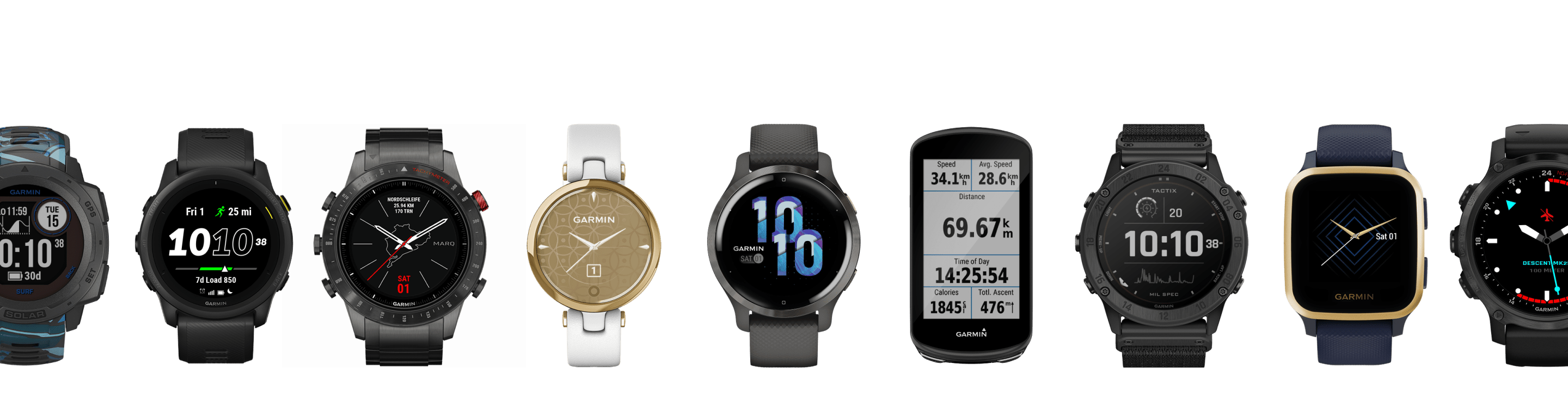
Nie wszystko, co zegarki mają domyślnie włączone, jest koniecznie dobrym pomysłem. Bywa wręcz przeciwnie – często kosztuje to baterię, czas i nerwy. Zobaczmy kilka takich przykładów w zegarkach marki Garmin.
Już wcześniej pisałem podobny tekst, ale nie mogłem wchodzić w szczegóły ustawień, bo dla każdej marki nieco się różnią.
Tym razem ograniczam się do marki Garmin, więc mogę pozwolić sobie na więcej detali. Poza tym używam zegarków Garmin i recenzuję je od lat.
Choć tytuł brzmi dość ogólnie, w praktyce opisuję tu to, jak mam wszystko ustawione ja.
Szczerze mówiąc, automatyczny pomiar pulsoksymetrem nie jest tego wart. Nie jest wystarczająco dokładny, a do tego mocno drenuje baterię.
Jeśli z jakiegoś powodu chcesz lub musisz się mierzyć, zawsze wolałbym pomiar ręczny. I tak wymaga on spoczynku, więc lepiej zaplanuj na to chwilę i zmierz się celowo.

10.12.2025
WSZYSTKO NA TEMAT: Pulsoksymetr – dlaczego jest ważny i co nam powie? (1/2)
Nie każdy wie, że Garmin nie zapisuje danych (tempo, tętno itp.) co sekundę. Aby oszczędzać baterię i miejsce w pamięci, zapis jest zautomatyzowany – rejestracja następuje przy zmianie.
Co na temat zapisu danych znajdziesz w instrukcji zegarka?
Umożliwia ustawienie, jak często zegarek rejestruje dane aktywności. Opcja zapisu Inteligentny (domyślna) umożliwia rejestrowanie dłuższych aktywności. Opcja zapisu Każdą sekundę zapewnia bardziej szczegółowe zapisy aktywności, ale możliwe, że nie zarejestruje całej aktywności, jeśli trwa dłużej. Rejestruje kluczowe momenty, gdy nastąpi zmiana kierunku, tempa lub tętna. Plik z zapisem aktywności jest mniejszy i w pamięci urządzenia można przechowywać więcej aktywności.
Ja osobiście przy zapisie tętna i pozycji zawsze preferuję maksymalną dokładność. Domyślnie włączony jest automatyczny zapis danych, ale jeśli chcesz zapisywać wartości co sekundę, postępuj tak: Ustawienia zegarka → System → Zaawansowane → Zapis danych.
Życie jest krótkie, nie trać go na zbędne klikanie.
Do dłuższego przytrzymania niektórych przycisków możesz przypisać różne skróty. Na przykład szybki dostęp do alarmów, płatności zbliżeniowych albo sterowania muzyką. Opcji jest naprawdę sporo.
Skróty znajdziesz tutaj: Ustawienia zegarka → System → Skróty.
Czy naprawdę potrzebujesz, by ekran włączał się za każdym razem, gdy tylko poruszysz nadgarstkiem? Sporo baterii zaoszczędzisz, jeśli podświetlenie zostawisz tylko dla powiadomień lub po naciśnięciu przycisku.
Zwłaszcza w modelach z wyświetlaczem AMOLED to może być prawdziwy przełom dla czasu pracy na baterii.
Gdzie to ustawić? Ustawienia zegarka → System → Ekran.
Nie ma nic gorszego niż mazać spoconym palcem po ekranie. A właściwie jest coś jeszcze gorszego – przewijanie i przybliżanie mapy przyciskami.
Na szczęście Garmin ma to dobrze rozwiązane. W ustawieniach aktywności możesz wybrać opcję „Tylko mapa”. Ekran dotykowy działa wtedy wyłącznie w obrębie mapy, a poza nią pozostaje wyłączony.
Gdzie to znaleźć? Ustawienia danej aktywności → Dodatkowa konfiguracja → Dotyk
W zegarkach znajdziesz mnóstwo pól danych, a podczas biegu najczęściej patrzysz na tempo. Wiele osób ustawia automatycznie tempo chwilowe, ale ono często nie jest zbyt miarodajne.
Zegarek potrzebuje chwili, by ustabilizować wskazanie tempa, a w danym momencie wcale nie musisz wiedzieć, jakie masz tempo na kilometr. A średnie tempo całego biegu? To z kolei zbyt „szeroka” liczba.

15.12.2025
Ekrany danych i pola danych – do czego służą?
Ja bardzo lubię tempo okrążenia, które robi dokładnie to, co obiecuje – pokazuje średnie tempo danego okrążenia, najczęściej jednego kilometra.
To wartość wystarczająco dynamiczna, a jednocześnie miarodajna. Dla mnie po prostu idealna.
Zawsze mnie fascynuje, gdy ktoś zostawia zegarek w ustawieniach domyślnych, a gdy coś go naprawdę interesuje, dodaje to dopiero pod długą listę predefiniowanych widżetów. Potem musi przewijać aż na sam dół. Nie, zrób to jak najprościej. Usuń widżety, które Cię nie interesują. Pozbądź się profili sportowych, których nie używasz regularnie. Wrzuć jak najwięcej rzeczy do folderów. Na przykład u mnie widżety wyglądają tak — Zdrowie (folder), Trening (folder) i sterowanie muzyką. I to wszystko. :)
Tak mało widżetów mam pewnie także dlatego, że w zegarkach staram się trzymać zasady „rzucam okiem i widzę”.
Gdy ekran się podświetli, najważniejszy jest oczywiście czas. Tuż obok mam datę i dzień tygodnia. A potem tylko to, co naprawdę interesuje mnie na co dzień — aktualne tętno, temperaturę zewnętrzną, tygodniową liczbę przebiegniętych kilometrów, pozostały poziom baterii oraz godziny wschodu i zachodu słońca.
To informacje, które chcę widzieć od razu, bez dodatkowego klikania.
Dziś każdy producent chwali się odbiorem wielopasmowym, ale szczerze — prawie nie znam użytkowników, którzy realnie z niego korzystają, a tym bardziej go potrzebują.

14.12.2025
Odbiornik GPS – Po co jest w smartwatchu i jak działa?
Dla mnie największy sens ma SatIQ, w którym zegarki Garmin same dobierają, z iloma systemami i na ilu pasmach będą się łączyć. Zostaw to zegarkowi, a wybierze najlepszy możliwy kompromis między dokładnością a czasem pracy baterii.
Źródło zdjęć:

